You Might Also Like

Showing posts with label Ubuntu. Show all posts

Tuesday, 10 May 2011

Instalasi Linux Ubuntu 11.04

Berikut ini saya sharing step by step Installasi Linux Ubuntu 11.04. Pertama, siapkan CD Installer Linux Ubuntu 11.04, Bisa download di websites resminya : http://www.ubuntu.com/download
atau di : http://distrowatch.com/ubuntu  Atau bisa berkunjung ke  KAMBING
Selanjutnya Live CD tersebut gunakan untuk booting dan ikuti petunjuk installasi seperti dibawah ini ( Menginstal Linux Semudah Menginstal Windows ). Hehehe ^_^

Kalau disuruh Buat Tutorial Jadi Keinget waktu Dulu zaman Sekolah , Terasa Konyol Dan Memalukan jadi Penulis amatir, Tapi Tak apalah Ini hanya sekedar share ke semua orang, semoga bisa lebih di pahami :
Selanjutnya pilihlah pilihan bahasa yang akan kita gunakan.
Sediakan minimal 4,4 GB Free Space harddisk kita dengan memory 1 GB.
 Option pilihan di bawah ini akan menghapus partisi harddisk dan selanjutnya akan di lakukan Fresh Installation.

 Jika sudah siap untuk memulai installasi, kita klik Install Now.
 Selanjutnya pilih lokasi Time Zone kita, contohnya di bawah ini kita pilih kota Jakarta.
 Berikutnya adalah pilihan Keyboard Layout, pilih saja USA.

 Lalu option berikutnya adalah menentukan Username, Computer Name dan Password kita.
 Selanjutnya Installasi akan melakukan proses Copy file dari CD ke harddisk PC / Laptop yang kita install. Tunggu hingga proses selesai sambil ngopy dan menikmati hidangan yang ada.
 Installation in progress…
 Sambil Nunggu , Boleh dach Makan makan , hahaayy
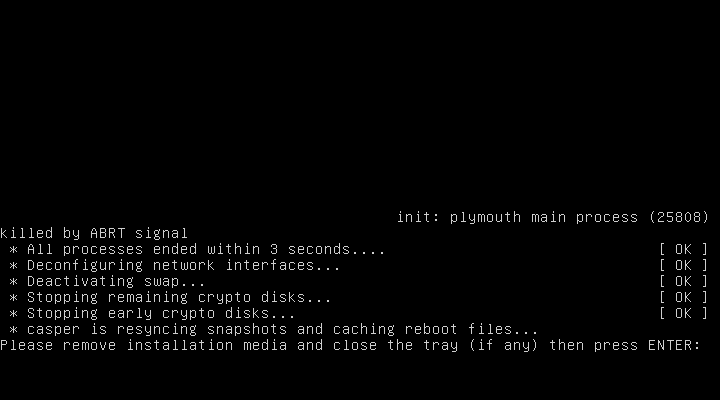
Tunggu proses Restart hingga proses Booting Up…


Berikut ini tampilan pertama kali sebelum kita Login… Lakukan Login dengan Username dan Password yang telah kita buat tadi…
 Selamat Kawan, seperti inilah tampilan setelah kita Login Linux Ubuntu yang telah kita install tadi. Selanjutnya kita bisa melakukan konfigurasi lebih lanjut, baik installasi aplikasi, settig jaringan / network, …Termasuk mempersiapkan Ubuntu kita ini sebagai OS untuk Database Server Oracle for Linux.
 .:TAMAT:.

Konfigurasi Sharing Internet Ubuntu

Konfigurasi sharing Internet pada operating sytem linux Ubuntu, kita mulai siapkan,Perangkat yang digunakan server dengan 2 Network 10/100 Mbps, Jaringan Internet dari ISP (Speedy), Switch yang menghubungkan ke LAN dan PC Client dengan masing-masing 1 LAN Card diasumsikan menggunakan 25 PC client.

Langkah pertama : Menentukan IP Address Server untuk Koneksi ke ISP

Datanya di peroleh dari ISP (Speedy) misalnya diperoleh IP address 125.162.149.201

Subnetnya 255.255.255.254

DNS ISP diperoleh : 202.93.40.174 dan 202.152.165.36

Gateway ISP diperoleh : 125.162.54.1

Langkah pertama : Menentukan IP Address Server untuk Koneksi ke ISP

Datanya di peroleh dari ISP (Speedy) misalnya diperoleh IP address 125.162.149.201

Subnetnya 255.255.255.254

DNS ISP diperoleh : 202.93.40.174 dan 202.152.165.36

Gateway ISP diperoleh : 125.162.54.1

Langkah ke Dua menentukan IP Address untuk Sambungan Lokal /LAN

Karena Client diasumsikan 25 unit maka sebaiknya pilih IP Address 172.16.17.1/27 berarti Subnetnya adalah 255.255.255.224 Kita tentukan IP Address Server yang terhubung ke LAN kita tentukan : 172.16.17.1

DNS diperoleh dari ISP : 202.93.40.174 dan 202.152.165.36

Langkah ketiga menentukan IP Address di Client :

Client – 1

IP Address : 172.16.17.2

subnet mask : 255.255.255.224

DNS dari ISP : 202.93.40.174 dan 202.152.165.36

Gateway : 172.16.17.1 (IP address Server yang terkoneksi ke LAN)

Client – 2

IP Address : 172.16.17.3

subnet mask : 255.255.255.224

DNS dari ISP : 202.93.40.174 dan 202.152.165.36

Gateway : 172.16.17.1 (IP address Server yang terkoneksi ke LAN)

Langkah keempat Setting Internet Sharingnya

Untuk melakukan sharing koneksi internet misalnya dari client 1 ke client 2

1. Di Komputer Server

Buka network settings : System > Administration > Network pilih wired connection (eth0) kemudian klik Properties pada Connection Setting isikan seperti berikut ini :

Configuration : Static IP Address

IP Address : 125.162.149.201

Subnetmask : 255.255.255.254

Gateway : 125.162.54.1

Klik OK kemudian kembali masuk ke Network Setting klik DNS dan tambahkan DNS Address dari ISP (202.93.40.174 dan 202.152.165.36)
Pasang kabel dari ISP ke NIC (Eth0) kemudian buka terminal ping ke google dengan 
mengetikan Ping google.com 

Pastikan Reply Seperti pengecekan jaringan seperti biasa

Kembali ke Jendela Network Setting pilih Wired Connection (eth1) kemudian klik Properties, buat konfigurasi seperti berikut ini :
Configuration : Static IP Address
IP address : 172.16.17.1 –> sesuaikan dengan LAN yang kita buat
Subnetmask : 255.255.255.224
Gateway address : Kosongkan
Klik OK dan tutup Jendela Network Setting dan pasang kabel jaringan ke Switch
2. Setting di Komputer Client
Setting IP pada client dilakukan seperti halnya yang kita lakukan di server
Client-1
IP : 172.16.17.2
Subnet mask : 255.255.255.224
Gateway : 172.16.17.1 (IP LAN server)
Client 2
IP : 172.16.17.3
Subnetmask : 255.255.255.224
Gateway : 172.16.17.1 (IP Address Server LAN) … dst dengan hal yang sama untuk masing-masing client yang ada.
Setelah di setting coba ping ke server, di terminal ketikkan ping 172.16.17.1 jika reply maka koneksi sudah OK.
Langkah selanjutnya adalah sharing internet, di Ubuntu tinggall gunakan software Firestarter. Kalo belum terinstal gunakan buka terminal ketikan apt-get install firestarter.

Jalankan Firestarter ikuti saja wizzardnya, pilih koneksi internetnya dari Eth0 dan jaringan lokalnya dari Eth1.


Tuesday, 5 April 2011

Ubuntu 11.04 Beta

Ubuntu 11.04 Beta 1

Canonical telah merilis Beta pertama Ubuntu 11.04 (Natty Narwhal) untuk dapat dilakukan pengujian dalam proses pengembangan distro Linux populer tersebut. Ubuntu 11.04 Beta 1 datang dengan membawa banyak perubahan dari versi pengembangan sebelumnya.

Apa yang baru pada Ubuntu 11.04 Beta 1?

Ubuntu 11.04 Beta 1

Unity telah lebih disempurnakan dalam versi Beta ini dan Canonical berharap Anda mau meluangkan waktu untuk menguji dan melaporkannya kembali. Pada saat ini, Unity memungkinkan Anda untuk melakukan drag & drop ikon, re-order ikon, quick-lists pada menu klik-kanan, navigasi keyboard, menggunakan pintasan keyboard dan kemampuan untuk beralih antar aplikasi yang sedang dijalankan.

Ubuntu 11.04 Beta 1 memuat aplikasi seperti LibreOffice 3.3.2, Mozilla Firefox 4.0, Banshee 1.9.5, GCC 4.5, Python 2.7, dpkg 1.16.0 dan Upstart 0.9.

Ubuntu 11.04 Beta 1 edisi ARM hadir dengan antarmuka Unity 2D baru yang telah diaktifkan secara default.

Sementara itu, Ubuntu Server 11.04 Beta 1 memuat Powernap 2.0, ISC-dhcp v4, Eucalyptus 2.0.2, OpenStack 2011.2 dan Libvirt 0.8.8.

Apa yang baru dalam Kubuntu 11.04 Beta 1?

Ubuntu 11.04 Beta 1

Kubuntu 11.04 Beta 1 kini telah dibangun di atas KDE SC 4.6. Itu termasuk OwnCloud remote file storage server yang baru dari KDE.

Selain itu, Phonon GStreamer sekarang menjadi default sistem multimedia dan beberapa game ditambahkan pada Live DVD.

Apa yang baru di Xubuntu 11.04 Beta 1?

Ubuntu 11.04 Beta 1

Xubuntu 11.04 Beta 1 sekarang dibangun di atas lingkungan desktop Xfce 4.8 yang dirilis baru-baru ini. Default wallpaper telah diubah dan seluruh desktop terlihat sangat bersih dan indah. Ikon theme Xubuntu juga telah diperbarui.

Download Ubuntu 11.04 Beta 1:

Friday, 1 April 2011

Cara install webserver di ubuntu

cara install webserver di ubuntu, biasanya para programer yang baru pindah di ubuntu, atau linux, pasti kebingungan apa yang harus digunakan untuk webserver di linux, sebetulnya ada beberapa pilihan, antara lampp. xampp dan litespeed. nah disini saya akan memberi cara install webserver yang menggunakan litespeed.

cara install litespeed di ubuntu :

   1. Download binarynya di website litespeed webserver, ambil yang       versi free, karena untuk enterprise, kita harus membayar.       Litespeed tersedia untuk Linux dan sistem operasi lainnya.
   2. Ekstrak paketnya, buka terminal dan masuk ke direktori hasil       ekstrak (lsws-xxx)
   3. Jalankan skrip instalasinya:
      sudo ./install.sh
   4. Ikuti langkah-langkah instalasinya, summary-nya:
      - Menyetujui EULA dengan mengetik “Yes”, perhatikan huruf awalnya         harus besar.
      - Pilih direktori instalasi, saya menginstall di /opt/lsws
      - Membuat user admin panelnya
      - Memilih user dan grup untuk webservernya. Saat pertama kali    install saya membiarkan pilihan default “nobody” dan grup “nogroup”,    tetapi malah tidak mau jalan. Akhirnya saya uninstall, dan masukkan    “www-data” sebagai user dan grupnya. Cape deh!
      - Memilih alamat dan port untuk web servernya dan administration         panelnya.
   5. Jika instalasi selesai tanpa masalah, maka anda bisa mengakses http://localhost untuk website dan http://localhost:70 untuk administrasinya.

Ok seteleh selesai selamat berfantasi di dunia pemrogaman.


Wednesday, 2 March 2011

Blackbuntu CE 0.2 Released

Changelog
-------------------------
- Remove acroread
- Added Start/Stop Service Menu like <<Back|Track (Apache,MySQL,SSH,TFTPD,Xplico)
- Added Videosnarf
- Added Xplico
- Added fragrouter.
- Added Nemesis.
- Added Bizploit
- Added weevely
- Added Matahari
- Added Plecost
- Added Pynject
- Added SAP script from phenoelit.de
- Added numlockx (Credit to anidear).
- Recompile Kismet-new core to support Linux Netlink(LibNL/nl80211).
- Kernel modules patched it all up for packet injection/fragmentation/channel hopping, etc for wireless(Credit to Alex Ploiter)
- Upgrade dradis 2.4.1 to 2.6
- Update and integration of all the tools previosly available in Release 0.1
- Fixed 0trace - usleep not found on the system(credit Bruno Criado)
- Fixed Pentbox menu error and directory permission.
- Fixed menu wireshark doesn't run as root.
- Enable "ctrl+alt+backspace" Key Sequence to kill the X server (Credit to anidear).
- Removed unnecessary service on statup

 Download Now

Selamat Menikmati Release Terbaru ^_^ Salam ./cyberprotes

Thursday, 16 December 2010

Cara Upgrade Backtrack 4 Final (atau R1 ) ke Backtrack 4 R2


Kabar gembira buat yang suka oprek jaringan dan konsultan keamanan jaringan, saat ini telah hadir Backtrack versi 4 Revolution 2 dengan codename “Nemesis”.
Kelebihan yang ditawarkan Backtrack 4 R2 :
* Kernel 2.6.35.8 – *Much* improved mac80211 stack.
* USB 3.0 support.
* New wireless cards supported.
* All wireless Injection patches applied, maximum support for wireless attacks.
* Even *faster* desktop environment.
* Revamped Fluxbox environment for the KDE challenged.
* Metasploit rebuilt from scratch, MySQL db_drivers working out of the box.
* Updated old packages, added new ones, and removed obsolete ones.
* New BackTrack Wiki with better documentation and support.
* Our most professional, tested and streamlined release ever.
Bagi yang sudah terlanjur sayang dengan Backtrack 4 atau backtrack 4 R1 nya, bisa upgrade ke backtrack 4 R2 tanpa install ulang.
Langkah-langkahnya seperti biasa :
1. Login ke mesin backtrack kesayangan anda
2. Ketikkan perintah :
root@bt:~# apt-get update
root@bt:~# apt-get dist-upgrade
Jika ada pertanyaan tentang update lsb-release – jawab saja Y :
Configuration file `/etc/lsb-release'
==> Modified (by you or by a script) since installation.
==> Package distributor has shipped an updated version.
What would you like to do about it ? Your options are:
Y or I : install the package maintainer's version
N or O : keep your currently-installed version
D : show the differences between the versions
Z : background this process to examine the situation
The default action is to keep your current version.
*** lsb-release (Y/I/N/O/D/Z) [default=N] ? y
Jik ada pertanyaan sertifikat metasploit jawab saja “P” accept permanently
Selanjutnya Upgrade Kernel
root@bt:~# apt-get install linux-image-2.6.35.8
Jangan menekan STOP saat melakukan upgrade kernel
Upgrade Menu.lst
Pilih Install_new menu.lst
Setelah semua di download dan telah di install, ketikan perintah berikut :
root@bt:~# reboot
Setelah di reboot, silahkan login kembali ke BackTrack. Selanjutnya kita melakukan fix splash screen :
root@bt:~# fix-splash
Tambahkan beberapa paket yang tidak ada di R1 :
root@bt:~# apt-get install postgresql-backtrack-config bf3 linux-backtrack-firmware
Siapkan kernel sources:
root@bt:~# apt-get install linux-source
root@bt:~# cd /usr/src/
root@bt:/usr/src# tar jxpf linux-source-2.6.35.8.tar.bz2
root@bt:/usr/src# rm linux
root@bt:/usr/src# ln -s linux-source-2.6.35.8 linux
root@bt:/usr/src# cd linux
root@bt:/usr/src/linux# cp /boot/config-2.6.35.8 .config
root@bt:/usr/src/linux# make scripts && make prepare
root@bt:/usr/src/linux# ln -s /usr/src/linux /lib/modules/2.6.35.8/build
root@bt:/usr/src/linux# apt-get clean
root@bt:/usr/src/linux# cd /root/
Atur wallpaper:
root@bt:~# wget backtrack-linux.org/bt4r2.png
root@bt:~# mv bt4r2.png /opt/kde3/share/wallpapers/bt4.png
Selanjutnya Restart kembali mesin backtrack anda, dan setelah itu anda akan menikmati tambilan dan mesin baru backtrack R2.

Advertisements

YOUR GOOGLE ADSENSE CODE HERE (300x250)

Advertisements

YOUR GOOGLE ADSENSE CODE HERE (300x250)